
 English
 Español
 Français
 Deutsch
 Português
 日本語
日本語
 中文
中文
 العربية
 한국어
한국어
 Italiano
 Русский
 Türkçe
 Nederlands
 Polski
 हिन्दी


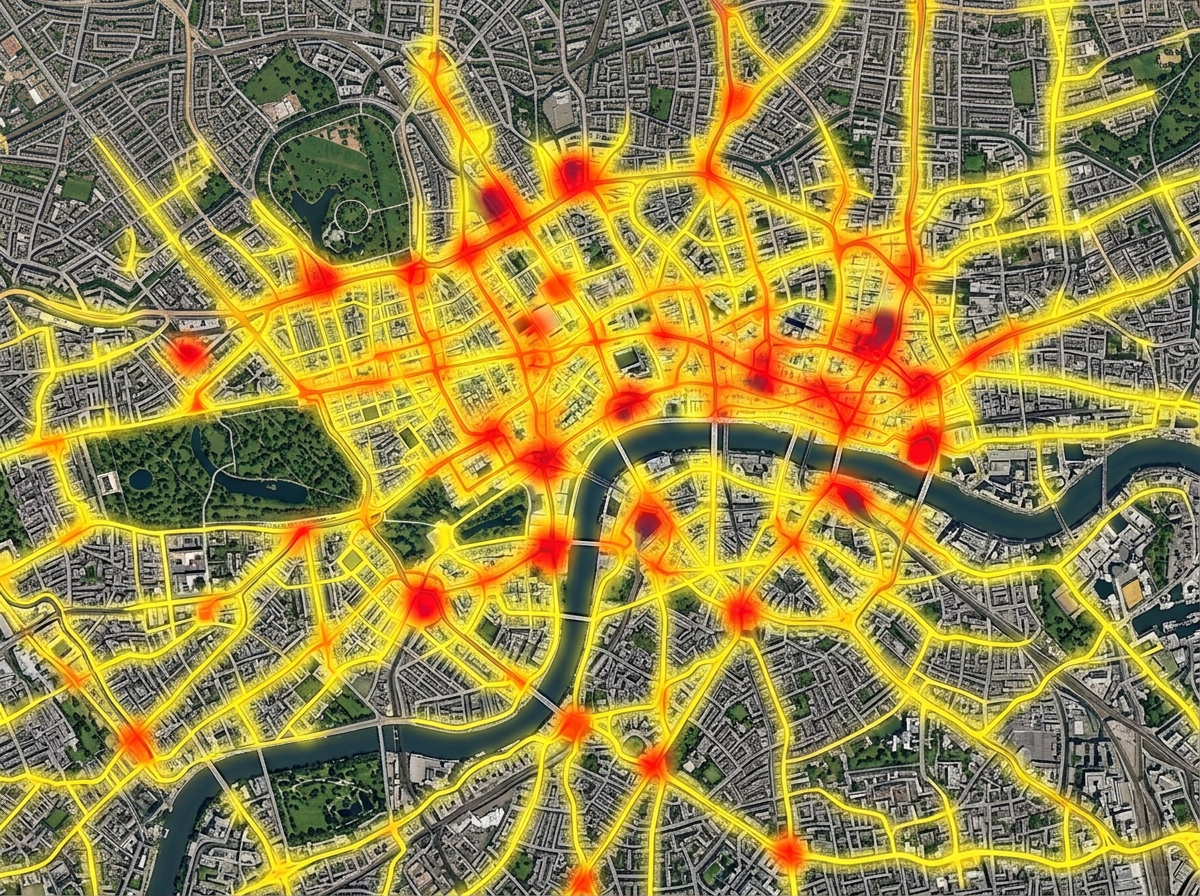
활동의 히트맵
수천 개의 핀을 하나의 히트 레이어로 변환하세요. 고객, 통화, 판매 또는 사건이 어디에 집중되어 있고 어디에서 감소하는지 확인하세요.
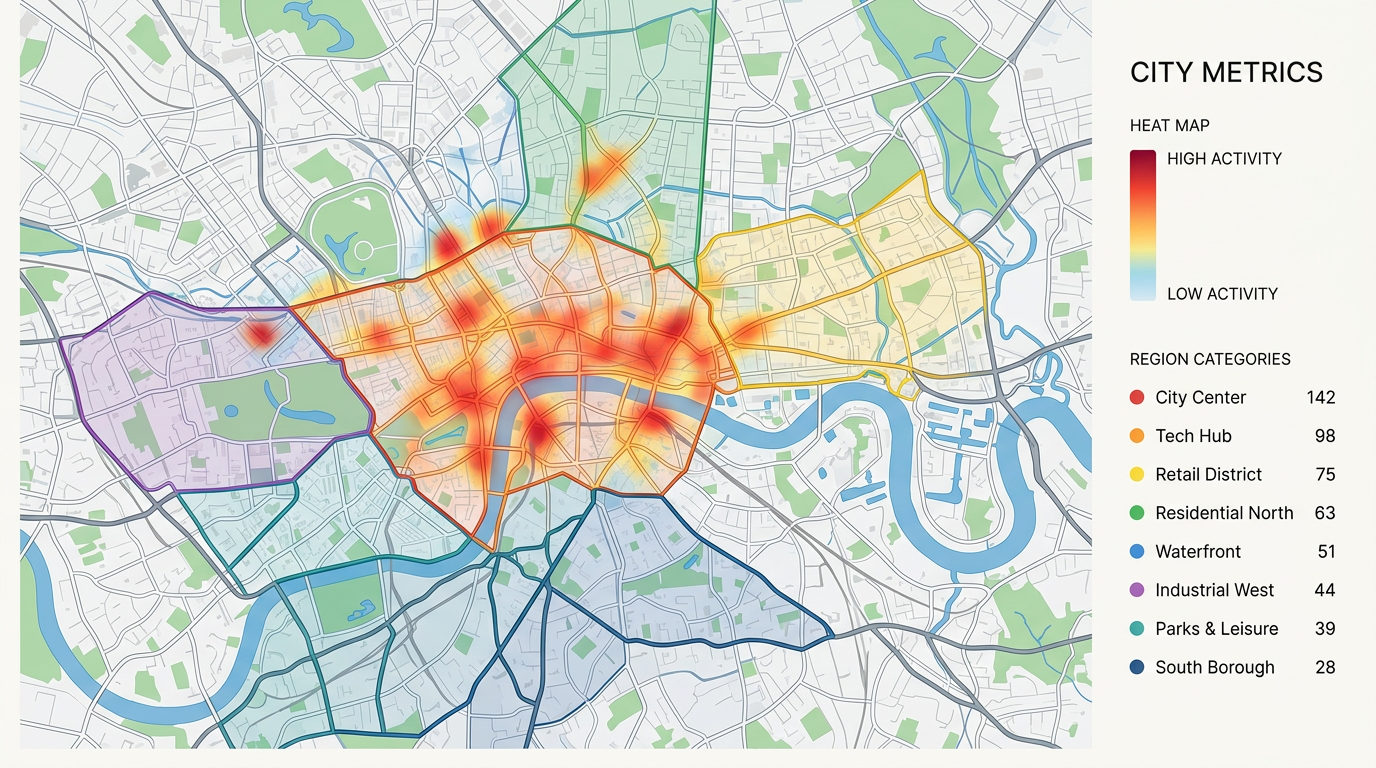
지도에 데이터를 표시하고 차트처럼 읽으세요. 히트맵을 구축하고, 값에 따라 지역에 색상을 지정하고, 양에 따라 핀 크기를 조정하고, 밀집 지역을 클러스터링하세요. 핫스팟, 공백, 트렌드를 몇 초 안에 찾으세요.
★ ★ ★ ★ ★“폴리곤, 히트맵, 단위 데이터, 지오로케이션, 스크리닝, 데이터 가져오기를 포함한 데이터 가져오기 및 출력과 관리 도구에 모두 쉽게 접근할 수 있습니다.”
밀도를 위한 히트맵. 카테고리별 색상. 값에 따른 크기. 우편번호 또는 카운티별 개수를 위한 지역 채우기. 데이터를 다시 가져오지 않고도 보기 방식을 전환하세요.
CSV, Excel 또는 GeoJSON 파일을 가져오세요. 열을 읽고 시각화를 구축합니다. SQL도, 차트 라이브러리도, 개발자도 필요 없습니다.
링크를 보내거나, 보고서에 지도를 삽입하거나, 프레젠테이션을 위한 PDF를 내보내세요. 모든 뷰어가 동일한 지도를 읽고 패닝, 확대/축소, 클릭하여 자세히 살펴볼 수 있습니다.
수천 개의 핀을 하나의 히트 레이어로 변환하세요. 고객, 통화, 판매 또는 사건이 어디에 집중되어 있고 어디에서 감소하는지 확인하세요.
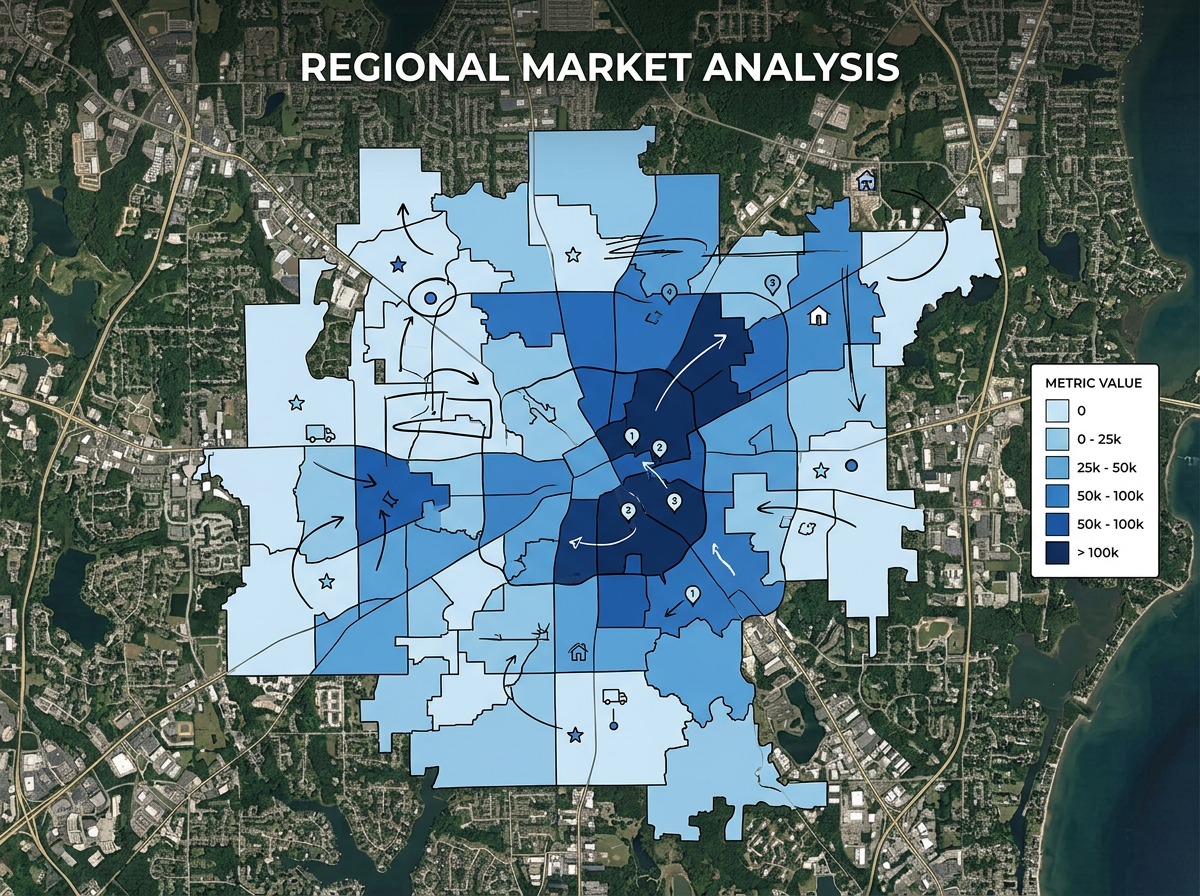
판매, 인구 또는 파일의 숫자로 우편번호나 카운티를 채우세요. 차트처럼 지도를 읽고 몇 초 안에 선두 주자와 후발 주자를 파악하세요.
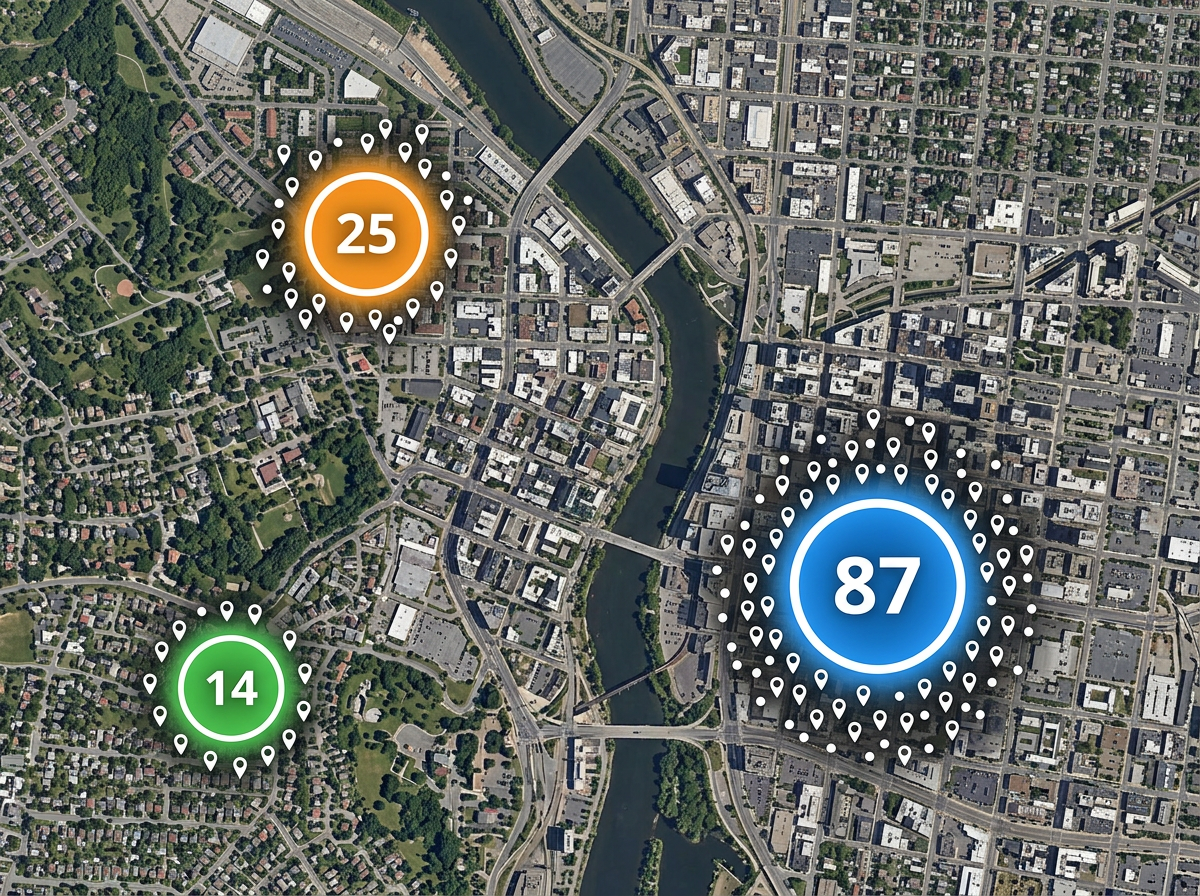
지도에 핀이 너무 많으면 개수로 클러스터링하세요. 확대하여 클러스터를 분리하고 축소하여 전체 그림을 확인하세요.
Scribble AI
Scribble AI에 필요한 것을 말하세요. '모든 사이트 주변에 500m 버퍼 그리기', '이 CSV를 가져와서 상태별로 색상 지정', '창고에서 각 정류장까지 경로 측정'을 입력하면 몇 초 안에 완료됩니다. GIS 교육이 필요 없으며, 팀원 모두가 동일한 지도를 공유할 수 있습니다.
Scribble AI 사용해 보기 →지도 데이터 시각화는 패턴을 쉽게 읽을 수 있도록 지도에 데이터를 표시하는 것을 의미합니다. 히트맵, 색상으로 구분된 지역, 크기가 조정된 핀 등을 사용하여 스프레드시트에서는 숨겨질 트렌드를 찾을 수 있습니다.
위치 정보가 있는 모든 데이터입니다. 주소, 위도와 경도, 우편번호, 카운티 또는 도형이 될 수 있습니다. CSV, Excel, KML 또는 GeoJSON으로 가져오세요.
예. 동일한 지도에 히트맵, 지역 채우기 및 핀을 쌓으세요. 뷰어는 레이어를 토글하여 중요한 것에 집중할 수 있습니다.
예. 삽입 코드를 복사하여 대시보드, 보고서 또는 웹사이트에 붙여넣으세요. 지도는 라이브 상태로 유지되므로 다음에 누군가가 페이지를 열 때 업데이트가 표시됩니다.