
 English
 Español
 Français
 Deutsch
 Português
 日本語
日本語
 中文
中文
 العربية
 한국어
한국어
 Italiano
 Русский
 Türkçe
 Nederlands
 Polski
 हिन्दी


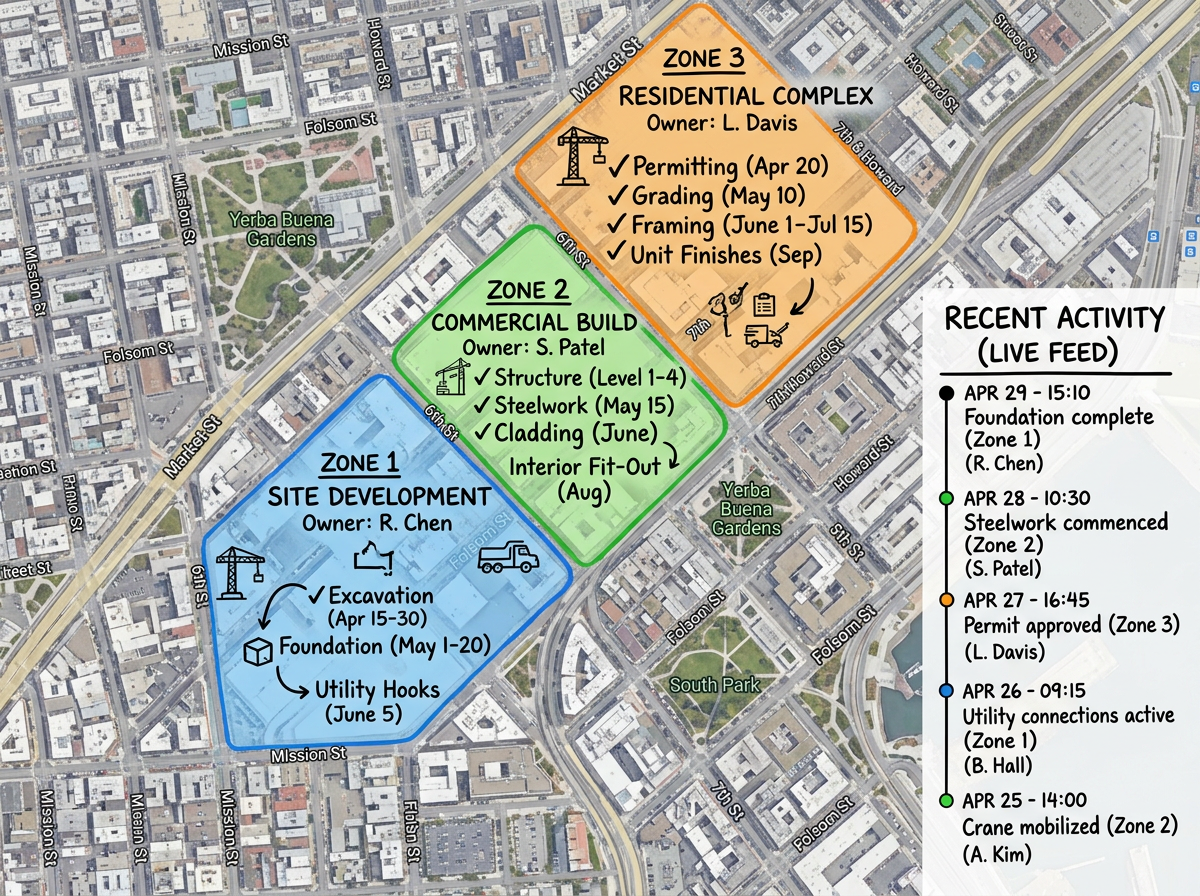
팀과 함께 프로젝트 계획하기
하나의 공유 지도에서 현장을 핀으로 표시하고, 구역을 그리며, 담당자를 지정하세요. 각 사람이 자신이 담당하는 부분을 업데이트하면 팀은 항상 최신 계획을 볼 수 있습니다.
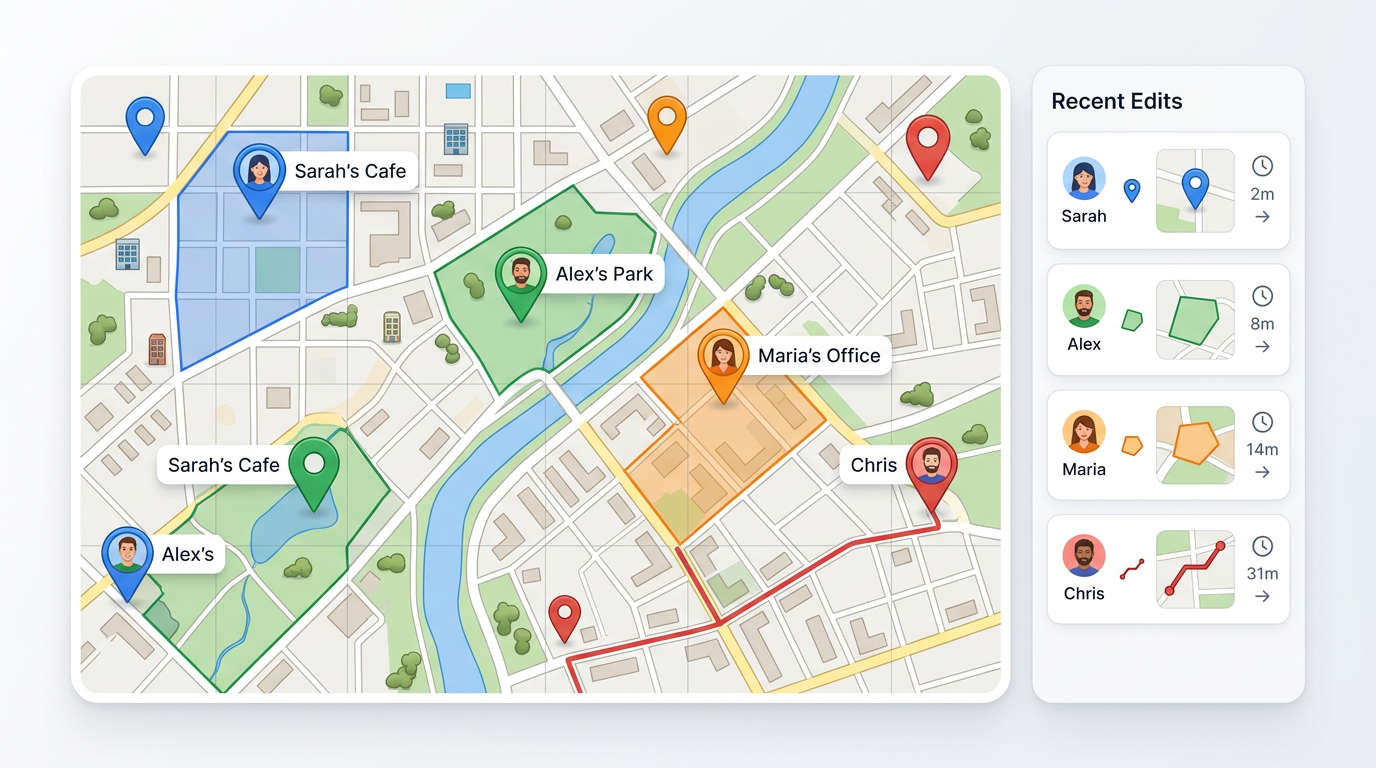
함께 지도를 만드세요. 편집자, 뷰어 또는 비공개 링크로 공유하세요. 각 팀원이 브라우저에서 핀, 메모, 도형을 추가합니다. 앱도, 설치도, GIS 교육도 필요 없습니다.
★ ★ ★ ★ ★“Scribble Maps에서 가장 마음에 드는 기능은 동료들과 지도를 협업하고 공유할 수 있다는 점입니다. 여러 사람이 동시에 지도 작업을 하기에 편리합니다.”
누가 볼 수 있고, 누가 편집할 수 있으며, 누가 비밀번호가 필요한지 선택하세요. 이메일로 초대하거나 링크를 보내세요. 언제든지 접근 권한을 취소할 수 있습니다.
팀원들이 브라우저에서 핀을 놓고, 도형을 그리며, 메모를 추가합니다. 지도는 변경 내역을 보관하므로 무엇이 바뀌었는지 확인하고 필요시 되돌릴 수 있습니다.
CSV 또는 Excel 파일을 시작 레이어로 가져오세요. 팀별 또는 작업별로 별도 레이어를 사용하여 서로 방해하지 않고 나란히 작업할 수 있습니다.
하나의 공유 지도에서 현장을 핀으로 표시하고, 구역을 그리며, 담당자를 지정하세요. 각 사람이 자신이 담당하는 부분을 업데이트하면 팀은 항상 최신 계획을 볼 수 있습니다.
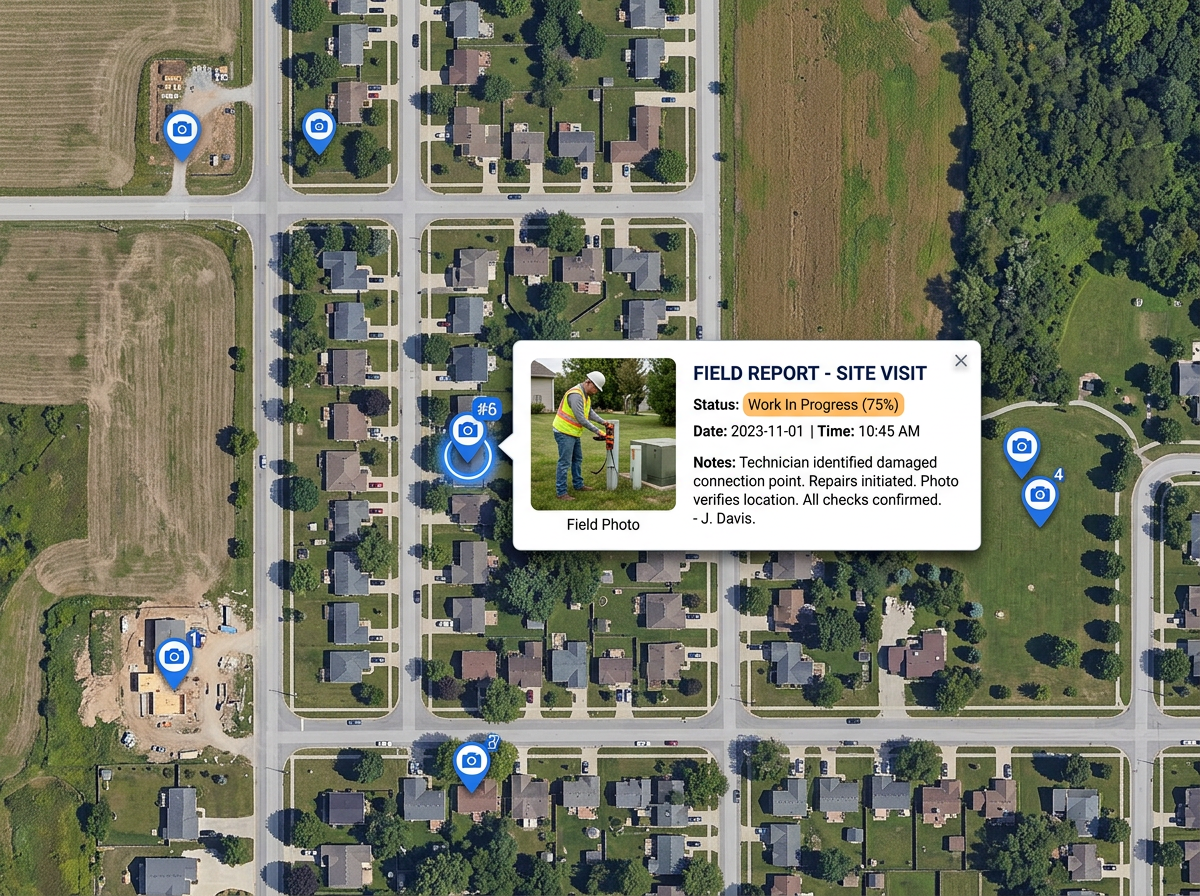
작업팀이 현장에서 핀, 사진, 메모를 추가합니다. 사무실에서는 지도를 새로고침하면 새 핀을 바로 확인하고 즉시 조치할 수 있습니다.
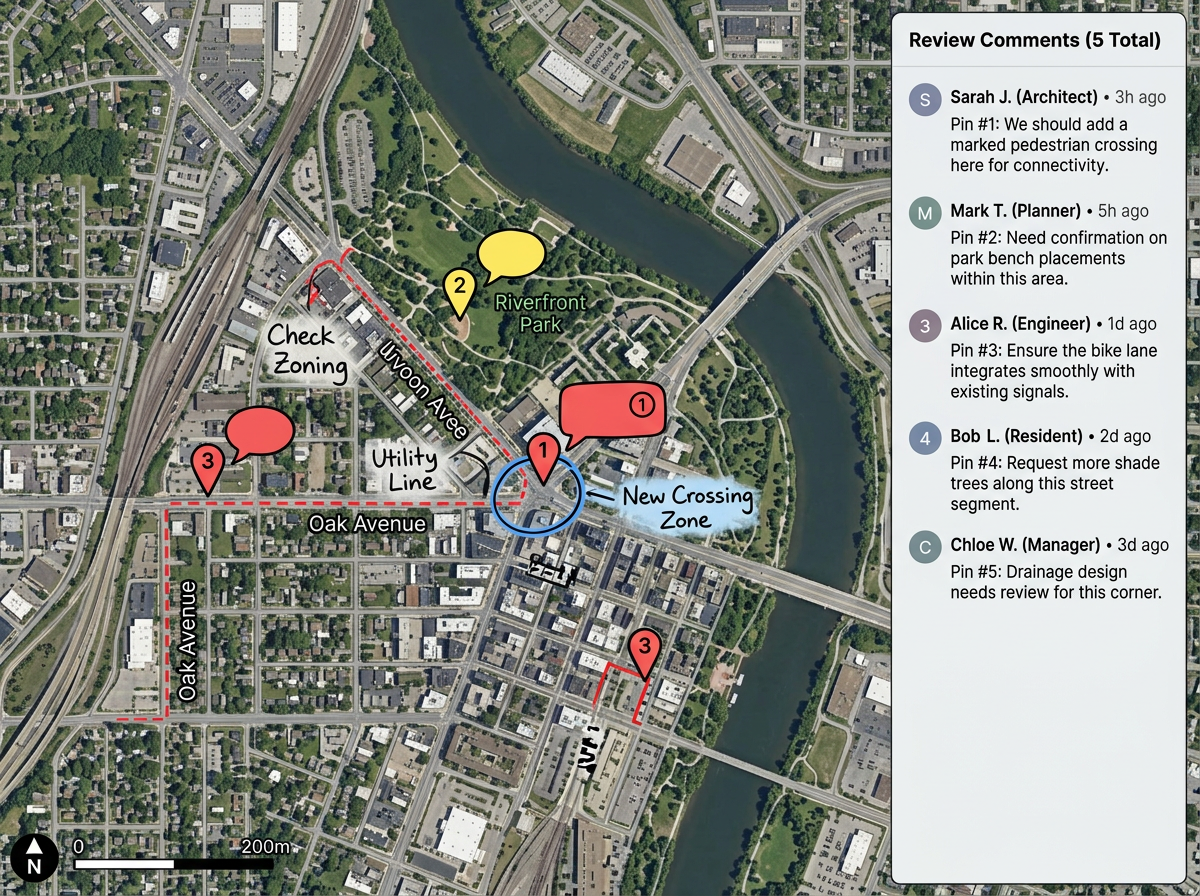
초안 지도를 만들고 검토를 위해 인계하며, 검토자가 원본을 손상시키지 않고 코멘트를 추가하도록 하세요. 준비가 되면 승인하고 게시하세요.
Scribble AI
Scribble AI에 필요한 것을 말하세요. '모든 사이트 주변에 500m 버퍼 그리기', '이 CSV를 가져와서 상태별로 색상 지정', '창고에서 각 정류장까지 경로 측정'을 입력하면 몇 초 안에 완료됩니다. GIS 교육이 필요 없으며, 팀원 모두가 동일한 지도를 공유할 수 있습니다.
Scribble AI 사용해 보기 →지도를 만들고 팀원을 초대한 다음, 누가 보거나 편집할 수 있는지 선택합니다. 모든 사람이 브라우저에서 지도를 엽니다. 각 사람이 핀, 도형, 메모를 추가하고, 지도는 변경 기록을 보관합니다.
다른 사람이 입력하는 동안 편집 내용이 실시간으로 나타나지는 않습니다. 팀원들은 지도를 열거나 새로고침할 때 최신 버전을 볼 수 있습니다. 대부분의 계획 및 보고 작업에서는 이것이 팀에 필요한 정확한 기능입니다.
예. 보기, 편집 및 코멘트 권한을 설정하세요. 더 엄격한 제어를 위해 이메일로 초대하거나, 간단한 협업자를 위해 링크를 공유하세요.
예. 지도는 편집 기록을 보관하므로 사용자별로 변경 사항을 검토할 수 있습니다. 문제가 발생하면 되돌릴 수 있습니다.