
 English
 Español
 Français
 Deutsch
 Português
 日本語
日本語
 中文
中文
 العربية
 한국어
한국어
 Italiano
 Русский
 Türkçe
 Nederlands
 Polski
 हिन्दी

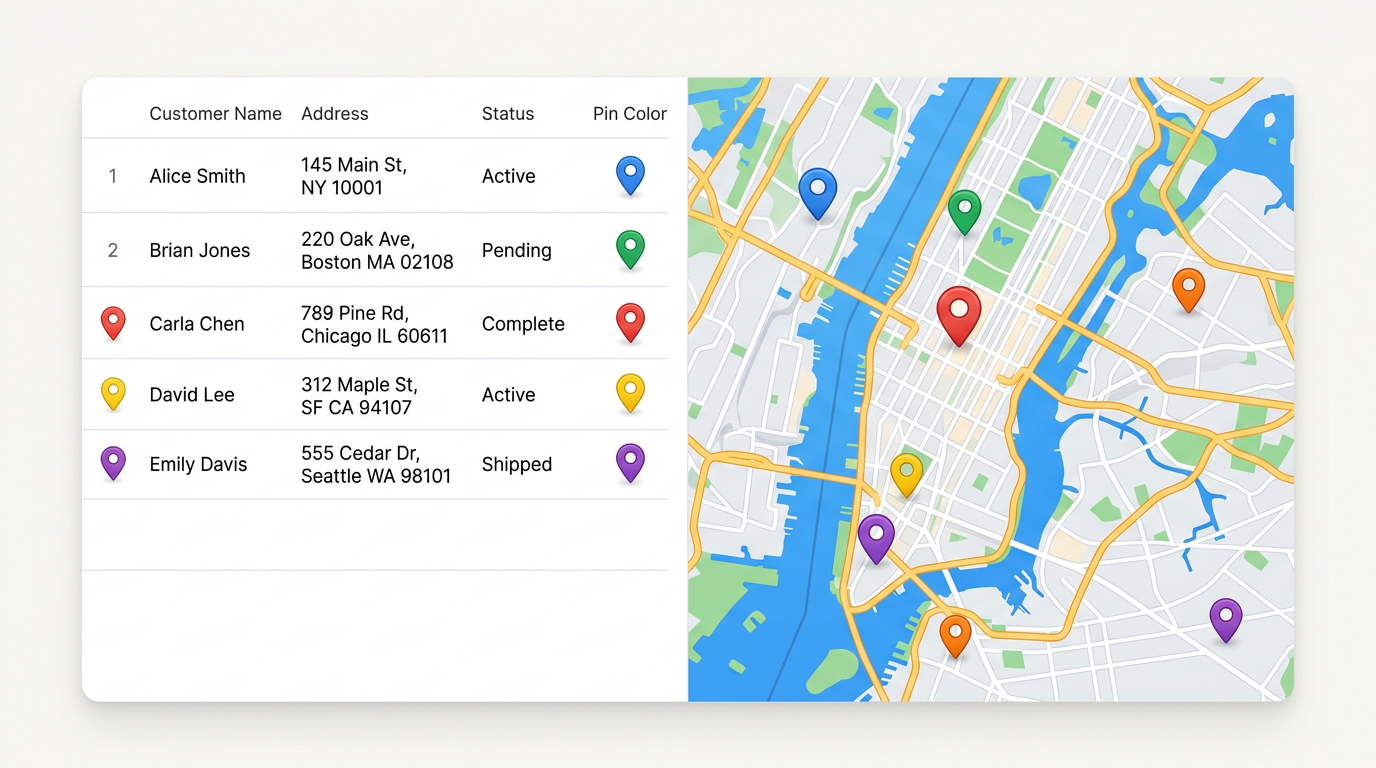

고객 및 리드 목록
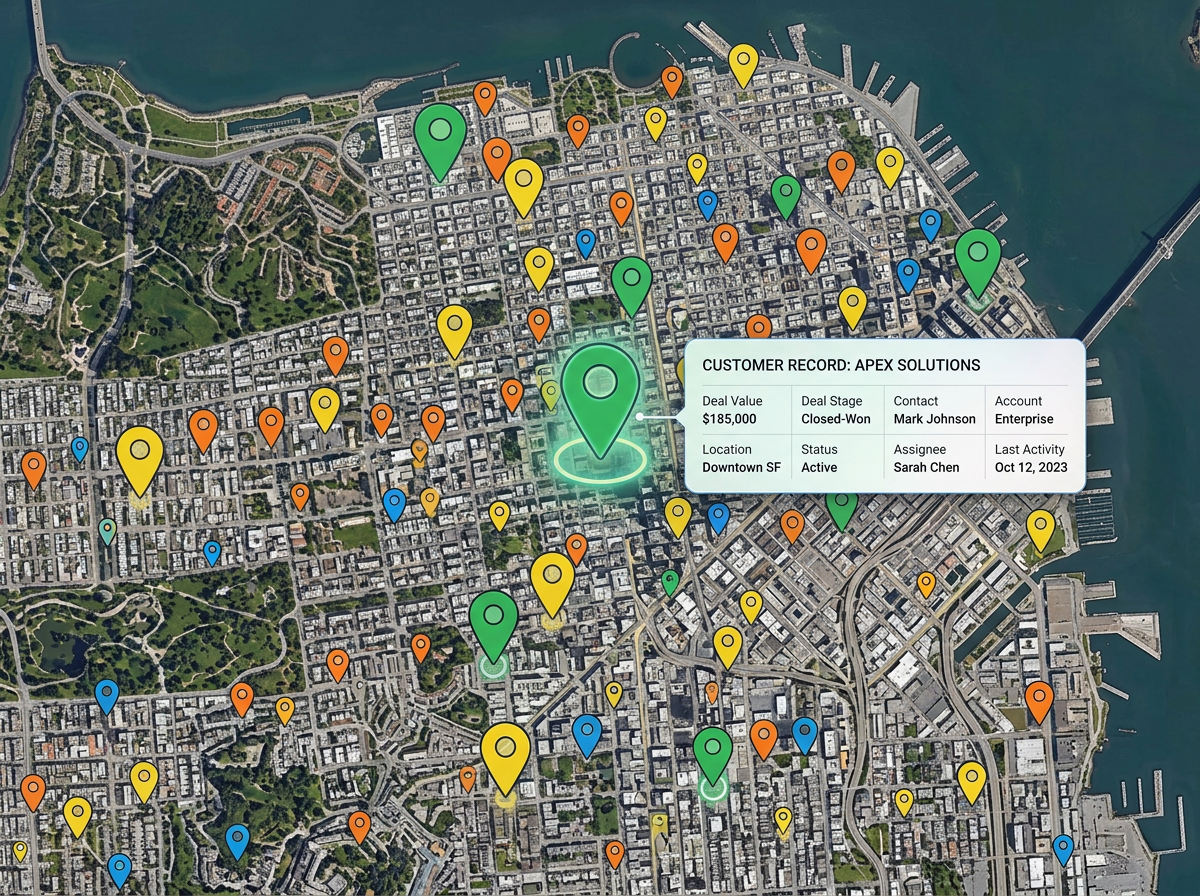
CRM 내보내기를 지도에 드롭하세요. 단계별로 색상을 지정하고 거래 가치별로 크기를 조정하여 행 목록으로는 절대 보이지 않는 기회 영역을 찾으세요.
CSV, Excel 또는 Google Sheet를 드롭하세요. 헤더 행을 읽고 어느 열이 위치 정보를 포함하는지 물어봅니다. 몇 초 안에 모든 행이 핀으로 표시됩니다.
상태, 소유자, 값 또는 카테고리별로 핀을 색상 지정하거나 레이블을 지정하세요. 핀을 클릭하면 파일의 모든 열이 깔끔한 팝업으로 표시됩니다.
팀에 단일 링크를 보내세요. 스프레드시트가 변경되면 지도를 새로 고침하면 모든 뷰어가 최신 핀을 볼 수 있습니다.
CRM 내보내기를 지도에 드롭하세요. 단계별로 색상을 지정하고 거래 가치별로 크기를 조정하여 행 목록으로는 절대 보이지 않는 기회 영역을 찾으세요.
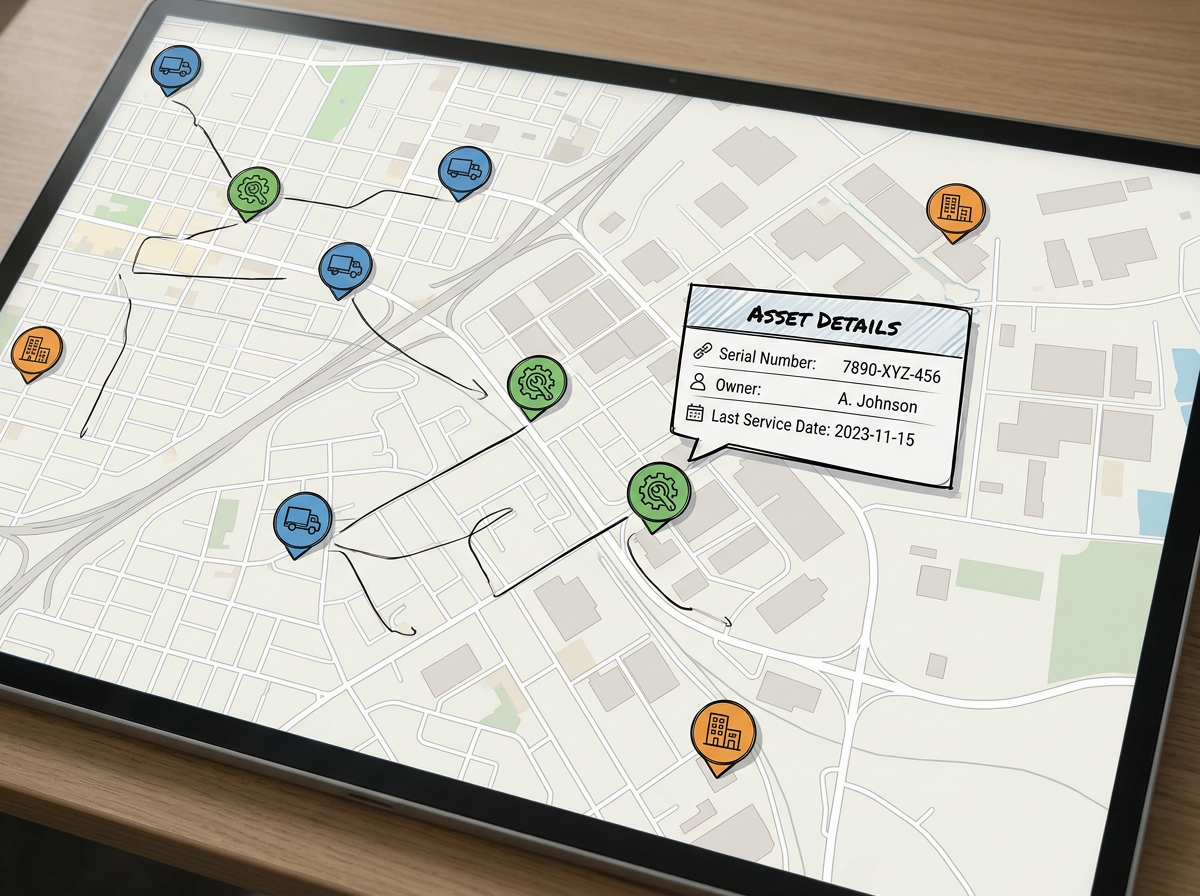
등록부의 모든 자산을 표시하세요. 유형 또는 소유자별로 그룹화하고 핀을 클릭하여 전체 행을 확인하세요. 현장 팀과 공유하세요.
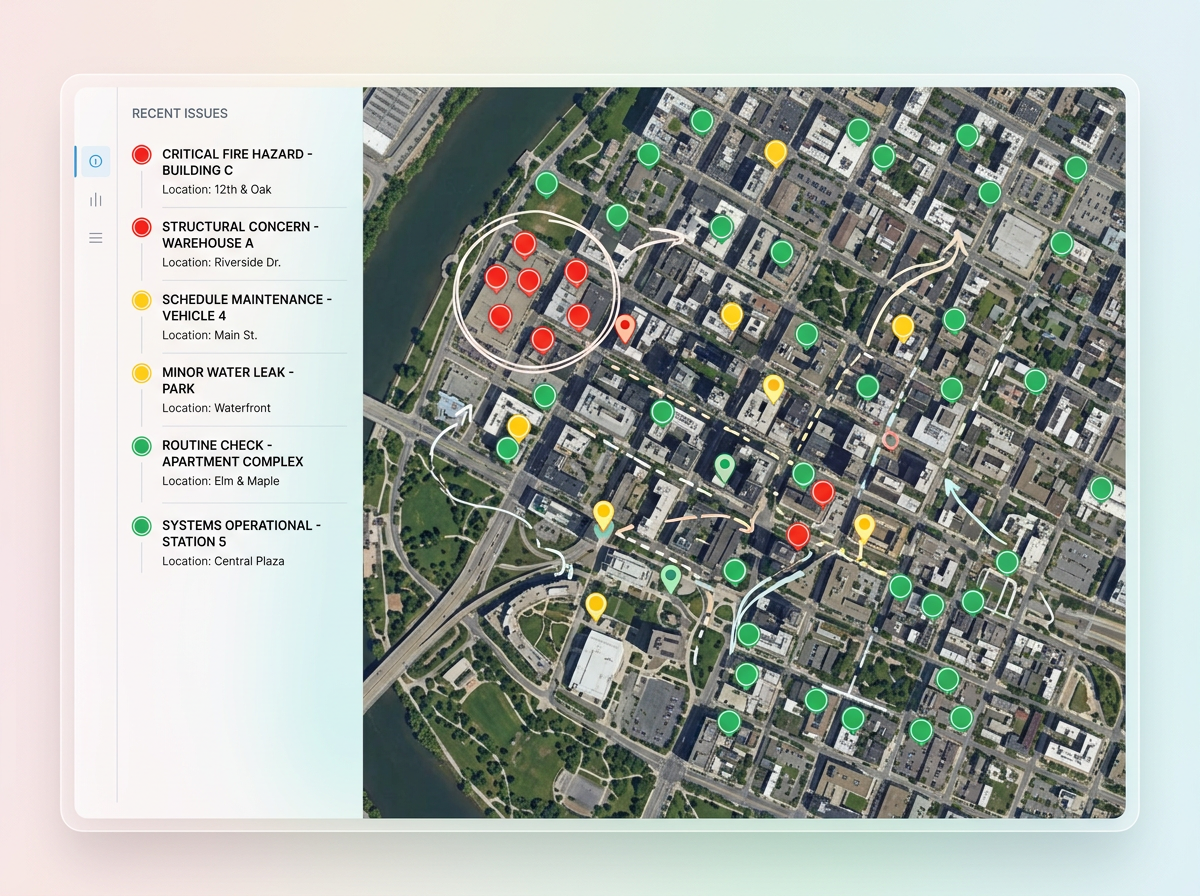
검사 시트를 문제 지도로 변환하세요. 심각도별로 색상을 지정하고 날짜별로 필터링하여 문제를 해결하는 팀과 깔끔한 보기를 공유하세요.
Scribble AI
Scribble AI에 필요한 것을 말하세요. '모든 사이트 주변에 500m 버퍼 그리기', '이 CSV를 가져와서 상태별로 색상 지정', '창고에서 각 정류장까지 경로 측정'을 입력하면 몇 초 안에 완료됩니다. GIS 교육이 필요 없으며, 팀원 모두가 동일한 지도를 공유할 수 있습니다.
Scribble AI 사용해 보기 →CSV 파일, Excel 파일 및 Google Sheets입니다. 열에는 전체 주소, 위도 및 경도 또는 우편번호 및 도시 이름이 포함될 수 있습니다.
아니요. 파일을 그대로 드롭하세요. 헤더 행을 읽고 어느 열이 위치 정보를 포함하는지 물어봅니다. 지오코딩에 실패한 행은 플래그가 지정되어 수정할 수 있습니다.
네. 파일을 다시 가져오면 지도가 업데이트됩니다. 이미 공유한 링크는 즉시 새 핀을 표시합니다.
대부분의 플랜은 하나의 지도에서 수천 개의 행을 처리합니다. 매우 큰 파일의 경우 먼저 샘플을 표시하여 열이 올바르게 읽히는지 확인하세요.