
 English
 Español
 Français
 Deutsch
 Português
 日本語
日本語
 中文
中文
 العربية
 한국어
한국어
 Italiano
 Русский
 Türkçe
 Nederlands
 Polski
 हिन्दी

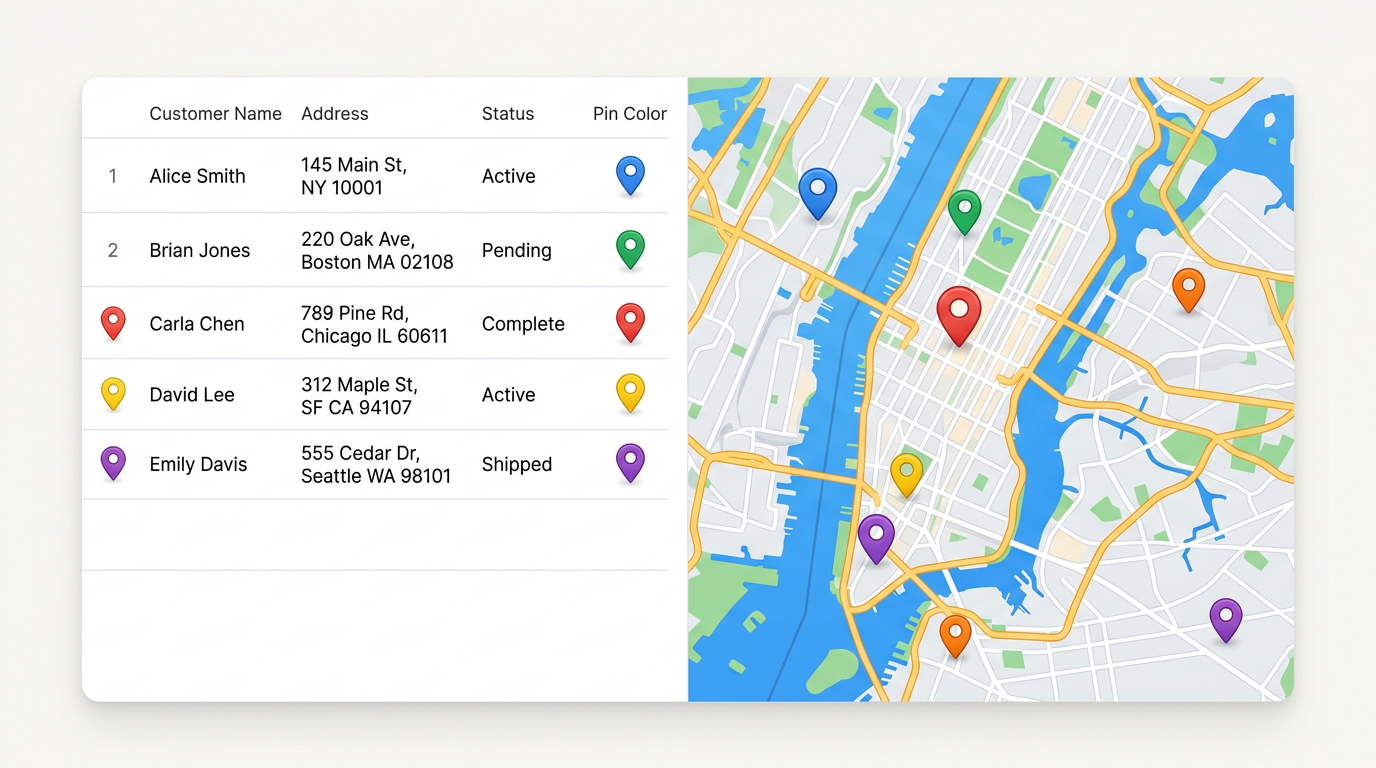

客户和潜在客户列表
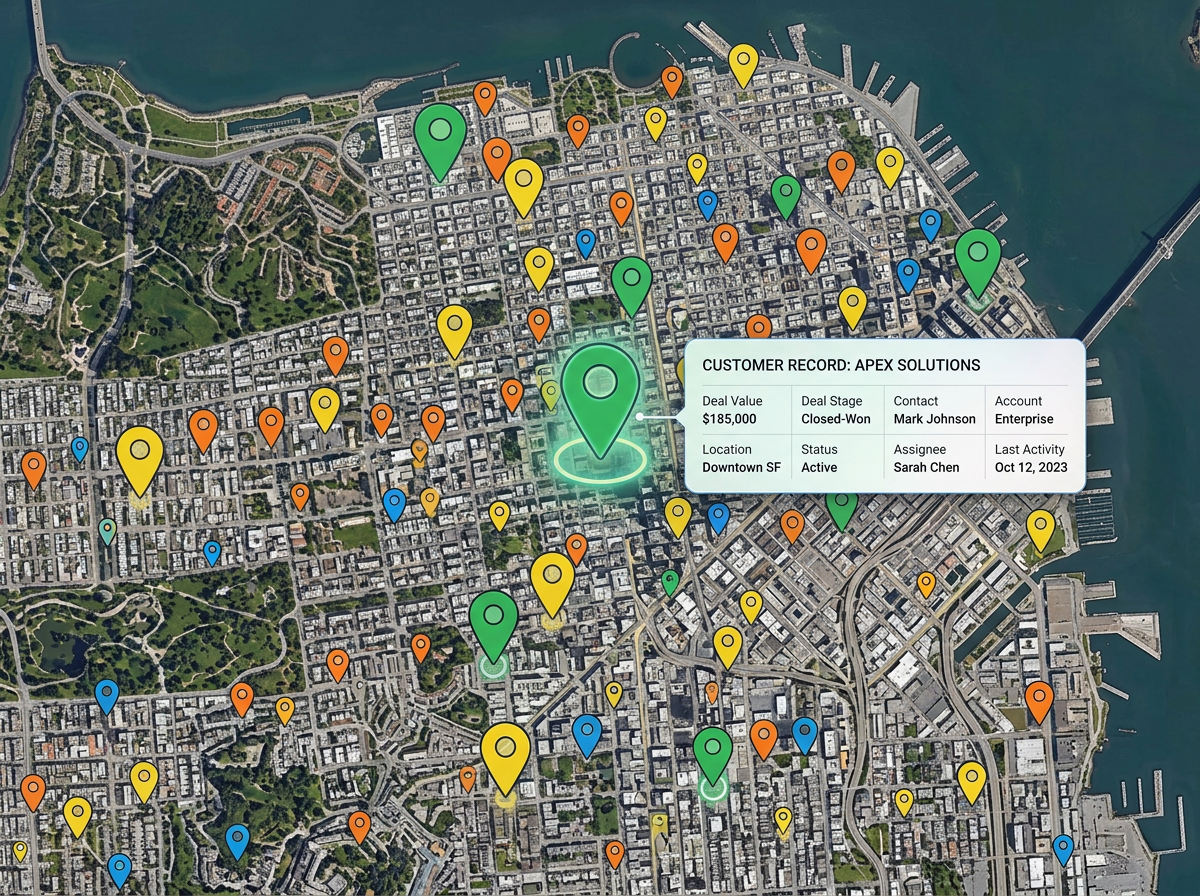
将您的CRM导出文件放到地图上。按阶段着色,按交易价值调整大小,发现行列表永远无法显示的机会集群。
拖放CSV、Excel或Google Sheet。我们读取标题行并询问哪些列包含位置信息。几秒钟内,每一行都会显示为一个图钉。
按状态、所有者、值或类别为图钉着色或添加标签。点击任意图钉即可看到文件中每一列的清晰弹出窗口。
向您的团队发送一个链接。当电子表格更改时,刷新地图,每个查看者都会看到最新的图钉。
将您的CRM导出文件放到地图上。按阶段着色,按交易价值调整大小,发现行列表永远无法显示的机会集群。
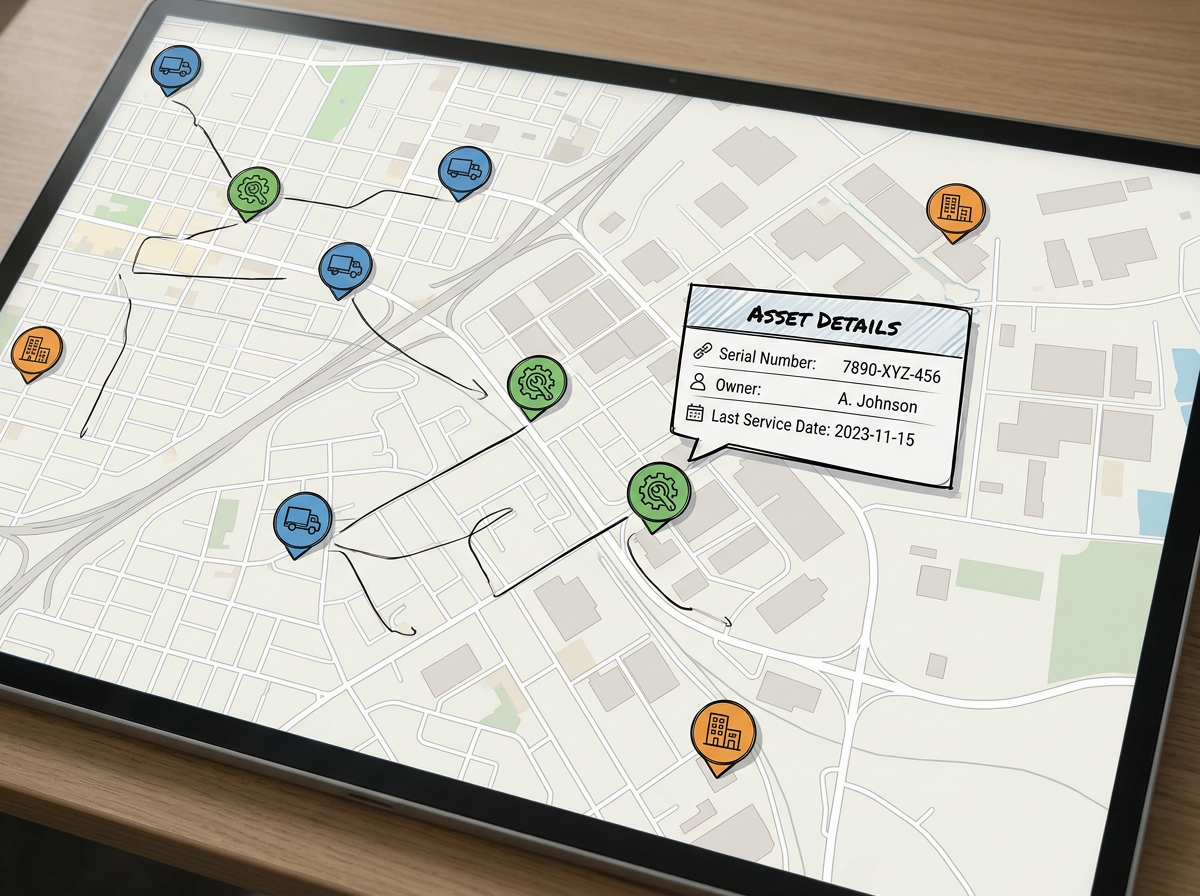
从您的登记册中标注每项资产。按类型或所有者分组,点击图钉查看完整行。与现场团队共享。
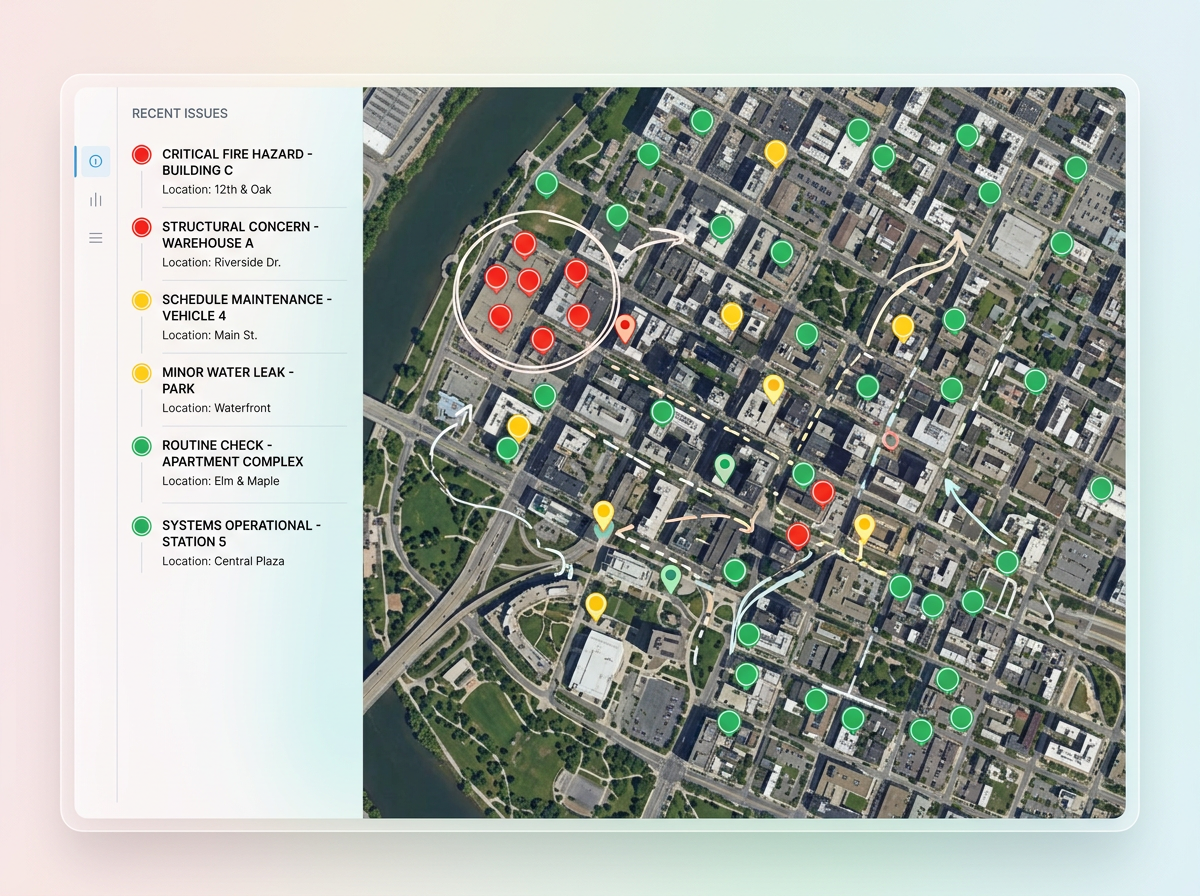
将检查表转换为问题地图。按严重程度着色,按日期筛选,并与负责修复的团队共享清晰视图。
Scribble AI
告诉 Scribble AI 您需要什么。您可以输入"在每个地点周围画一个500米的缓冲区"、"导入这个 CSV 并按状态上色"或"测量从仓库到每个站点的路线"。它能在几秒内完成。不需要 GIS 培训,您的团队可以获得同一张地图,随时可以分享。
试用 Scribble AI →CSV文件、Excel文件和Google Sheets。列可以包含完整地址、经纬度或邮政编码和城市名称。
不需要。直接拖放文件。我们读取标题行并询问哪些列包含位置信息。无法进行地理编码的行会被标记,以便您可以修复它们。
可以。重新导入文件,地图就会更新。您已经共享的任何链接都会立即显示新的图钉。
大多数计划可以在一张地图中处理数千行。对于非常大的文件,请先标注一个样本以确保列被正确读取。